# WordPress配置

### 1.部署 LNMP
#### 1.1 什么是 LNMP
LNMP 是 Linux + Nginx + MySQL + PHP 组合的简写。
类似的组合还有:
– LAMP 的全称是 Linux + Apache + MySQL + PHP
– LNAMP 的全称是 Linux + Nginx + Apache + MySQL + PHP
其中:
Linux 是类 Unix 计算机操作系统的统称,是目前最流行的免费操作系统。代表版本有:debian、centos、ubuntu、fedora、gentoo 等。
Nginx 是一个高性能的 HTTP 和反向代理服务器,也是一个 IMAP/POP3/SMTP 代理服务器。
Apache 是世界使用排名第一的Web服务器软件。 它可以运行在几乎所有广泛使用的计算机平台上,由于其跨平台和安全性被广泛使用,是最流行的Web服务器端软件之一。
PHP 是一种在服务器端执行的嵌入 HTML 文档的脚本语言。
MySQL 是一个关系型数据库管理系统。
#### 1.2 安装 LNMP
下载 LNMP 安装脚本(更多版本可查看: https://lnmp.org/download.html)
“`
$ wget http://soft.vpser.net/lnmp/lnmp2.1.tar.gz -cO lnmp1.5.tar.gz
“`
解压并执行它
“`
$ tar zxf lnmp2.1.tar.gz && cd lnmp2.1 && ./install.sh lnmp
“`
接下来会出现大量的选项,如果不是很懂各个选项间的区别,按默认就行
运行脚本后,首先会让选择数据库的版本:
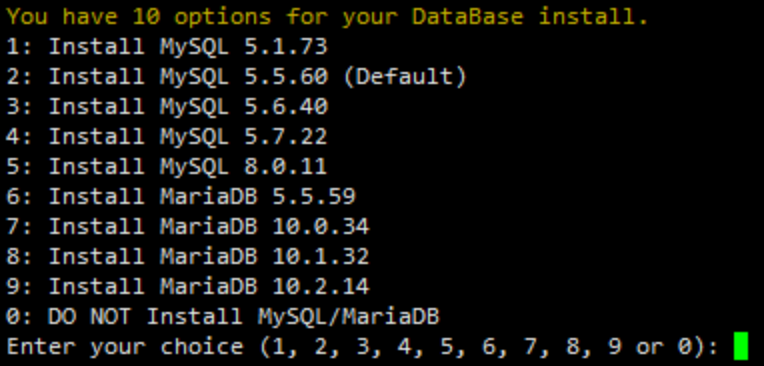
没有特殊需要,建议使用默认配置,直接回车或输入序号再回车。
好数据库,会让你设置数据库 root 用户的密码,此时如果你直接回车,会默认设置为 `lnmp.org#随机数字`,

密码输好后,回车进入下一步

询问是否需要启用 MySQL InnoDB,InnoDB引擎默认为开启,一般建议开启,直接回车或输入 y 。
如果确定确实不需要该引擎可以输入 n,(MySQL 5.7+版本无法关闭InnoDB),输入完成,回车进入下一步:选择 PHP 版本,建议安装 PHP 7+的版本
回车进入下一步,选择是否安装内存优化:
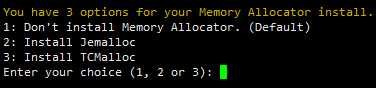
可以选择不安装、Jemalloc或TCmalloc,输入对应序号回车,直接回车为默认为不安装。
如果是LNMPA或LAMP的话还会提示设置邮箱和选择Apache:

“Please enter Administrator Email Address:”,需要设置管理员邮箱,该邮箱会在报错时显示在错误页面上。再选择Apache版本:
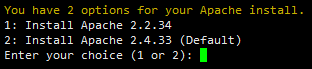
提示”Press any key to install…or Press Ctrl+c to cancel”后,按回车键确认开始安装。 LNMP脚本就会自动安装编译Nginx、MySQL、PHP、phpMyAdmin等软件及相关的组件。
安装时间可能会几十分钟到几个小时不等,主要是机器的配置网速等原因会造成影响。
如果显示Nginx: OK,MySQL: OK,PHP: OK

表明安装成功。
最后几行的输出
– 3306 端口是 MySQL 监听的
– 80 是 HTTP 端口
– 22 是 SSH 端口
LNMP相关软件安装目录
Nginx 目录: ` /usr/local/nginx/`
MySQL 目录 : `/usr/local/mysql/`
MySQL数据库所在目录:`/usr/local/mysql/var/`
MariaDB 目录 :`/usr/local/mariadb`
MariaDB数据库所在目录:`/usr/local/mariadb/var/`
PHP目录 :`/usr/local/php/`
PHPMyAdmin目录 :
0.9版本为`/home/wwwroot/phpmyadmin/`
1.0及以后版本为 `/home/wwwroot/default/phpmyadmin/`
强烈建议将此目录重命名为其不容易猜到的名字。phpmyadmin可自己从官网下载新版替换。
默认网站目录 :
0.9版本为 `/home/wwwroot/`
1.0及以后版本为`/home/wwwroot/default/`
Nginx日志目录:`/home/wwwlogs/`
/root/vhost.sh添加的虚拟主机配置文件所在目录:“`/usr/local/nginx/conf/vhost/“`
PureFtpd 目录:`/usr/local/pureftpd/`
PureFtpd web管理目录:
0.9版为`/home/wwwroot/default/ftp/`
1.0版为`/home/wwwroot/default/ftp/`
Proftpd 目录:`/usr/local/proftpd/`
Redis 目录:`/usr/local/redis/`
LNMP相关配置文件位置
Nginx主配置(默认虚拟主机)文件:`/usr/local/nginx/conf/nginx.conf`
添加的虚拟主机配置文件:`/usr/local/nginx/conf/vhost/域名.conf`
MySQL配置文件:`/etc/my.cnf`
PHP配置文件:`/usr/local/php/etc/php.ini`
php-fpm配置文件:`/usr/local/php/etc/php-fpm.conf`
PureFtpd配置文件:`/usr/local/pureftpd/pure-ftpd.conf`
1.3及更高版本:`/usr/local/pureftpd/etc/pure-ftpd.conf`
PureFtpd MySQL配置文件:`/usr/local/pureftpd/pureftpd-mysql.conf`
Proftpd配置文件:`/usr/local/proftpd/etc/proftpd.conf`
1.2及之前版本为`/usr/local/proftpd/proftpd.conf`
Proftpd 用户配置文件:`/usr/local/proftpd/etc/vhost/ 用户名.conf`
Redis 配置文件:`/usr/local/redis/etc/redis.conf`
LNMPA相关目录文件位置
Apache目录:`/usr/local/apache/`
Apache配置文件:`/usr/local/apache/conf/httpd.conf`
Apache虚拟主机配置文件目录:`/usr/local/apache/conf/vhost/`
Apache默认虚拟主机配置文件:`/usr/local/apache/conf/extra/httpd-vhosts.conf`
虚拟主机配置文件名称:`/usr/local/apache/conf/vhost/域名.conf`
配置 Nginx
安装好后,使用如下指令查看nginx配置文件(如果你的服务器上找不到该文件,那请使用 `find / -name nginx.conf `搜索一下)
`$ cat /usr/local/nginx/conf/nginx.conf`
你会看到如下内容:
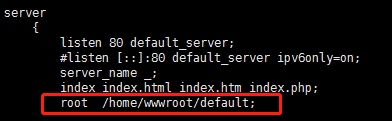
上图表明,安装好的nginx将网站的根目录设置为/home/wwwroot/default,这个可以根据自己的喜好进行修改。
用浏览器打开http://ip,可以看到如下内容(如果访问不了,有可能是你服务器的安全组没有开放 80 端口,去控制台开放一下即可)
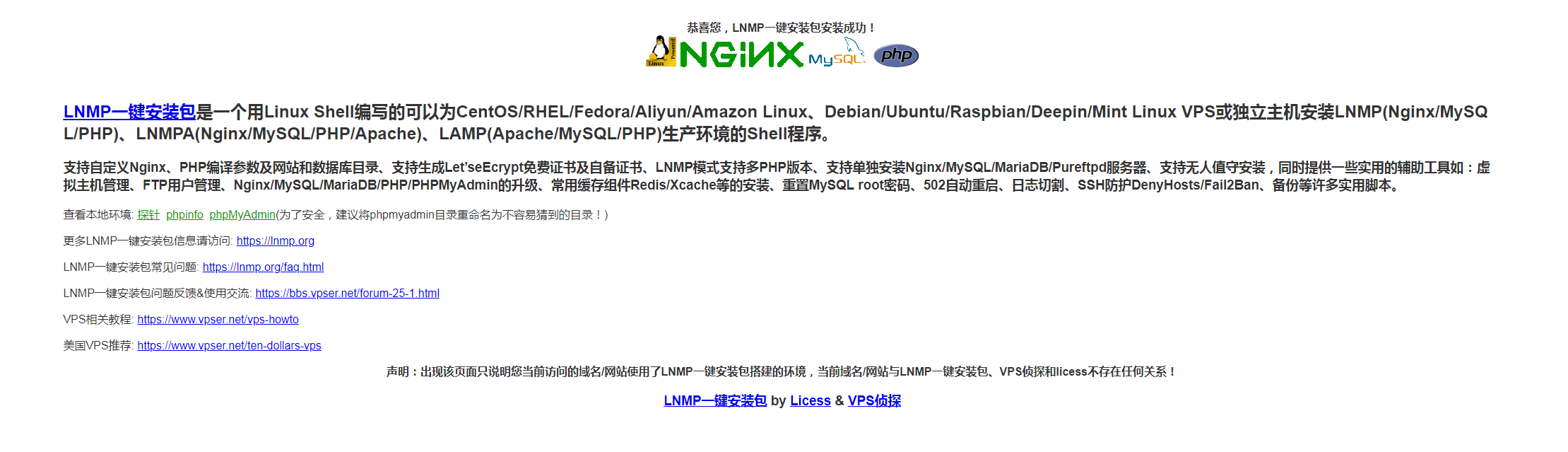
其实这就是一个简单的网页demo了,自己随便修改index.html,就会有不同的内容。
### 2.安装 WordPress
WordPress是使用PHP语言(这也是我们上面为什么要安装 PHP 的原因)开发的博客平台,也就是一个博客框架。
上一步安装的 LNMP,只是保证了 WordPress 的基本运行环境。
想要把你的个人网站跑起来,咱还需要安装 WordPress 。
方法也很简单,下面跟着操作就行。
第一步:安装 wordpress 安装包并解压到 /home/wwwroot
`$ wget https://cn.wordpress.org/latest-zh_CN.zip && unzip latest-zh_CN.zip -d /home/wwwroot`
第二步:登录MySQL(密码在前面 部署LNMP 时你设置过),创建wordpress表,创建完后输入exit退出。
“`
$ mysql -u root -p
Enter password:
MySQL > create database wordpress;
“`
第三步:使用 vim 修改 nginx 配置文件(不会vim的自行百度)
`Connand ‘vim’ not found, but can be installed with:`
这是因为默认的文本编译器是vi, 而没有安装vim的缘故
输入 sudo apt-get install vim 安装vim
`$ vim /usr/local/nginx/conf/nginx.conf`
找到网站根目录位置,如下图所示:
修改成如下内容:
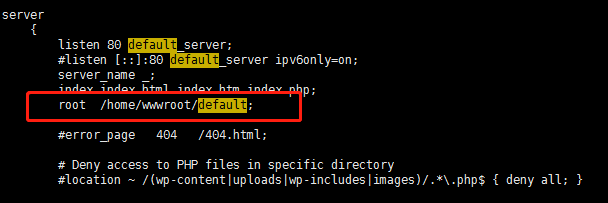
随后,使用wq保存配置退出即可。
验证nginx是否有配置错误:
`$ nginx -t`
如果出现ok,successful字样,说明没有错误。没有错误,重新加载nginx:
`$ nginx -s reload`
修改wordpress目录权限:
`$ cd /home/wwwroot && chown -R www wordpress/ && chgrp -R www wordpress/`
用浏览器打开http://ip/wp-admin/setup-config.php,你可以看到如下内容:
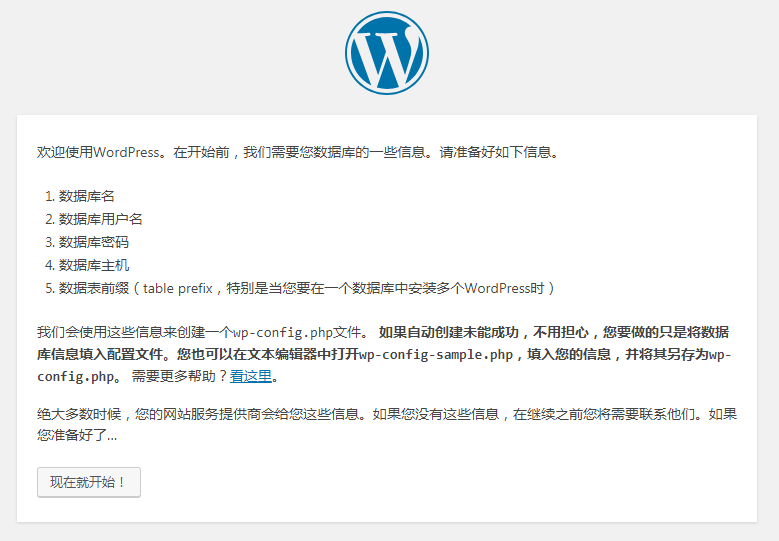
现在就开始,进行安装。填写信息如下:
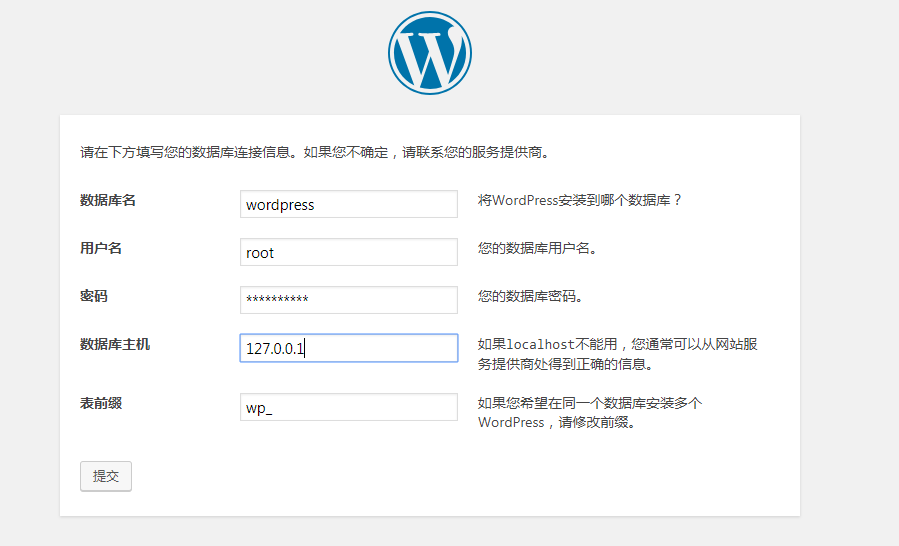
其中,*** 改为你设置的MySQL数据库密码。点击提交,出现如下内容:
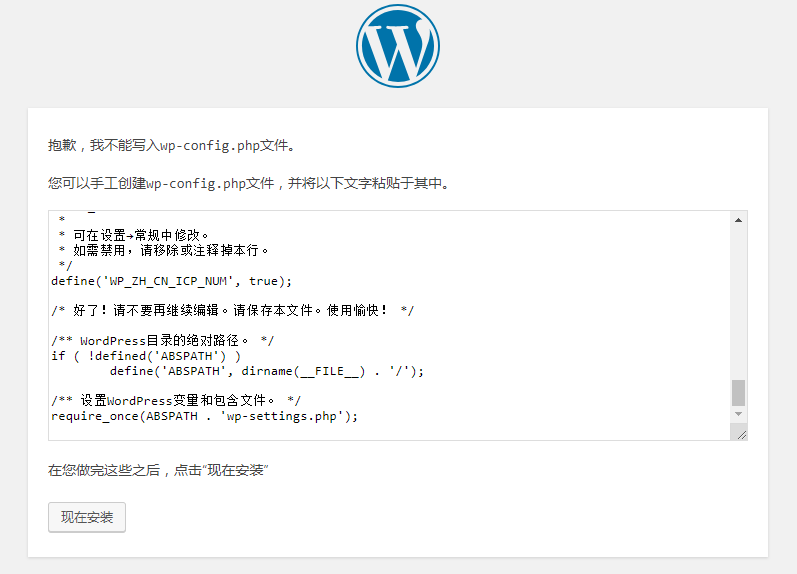
在/home/wwwroot/wordpress下,创建并编写wp-config.php文件:
`$ vim wp-config.php`
将上图内容复制进去并wq保存退出,然后点击现在安装。最后就是配置用户信息了,这个是你登录wordpress用户后台的,要记住:
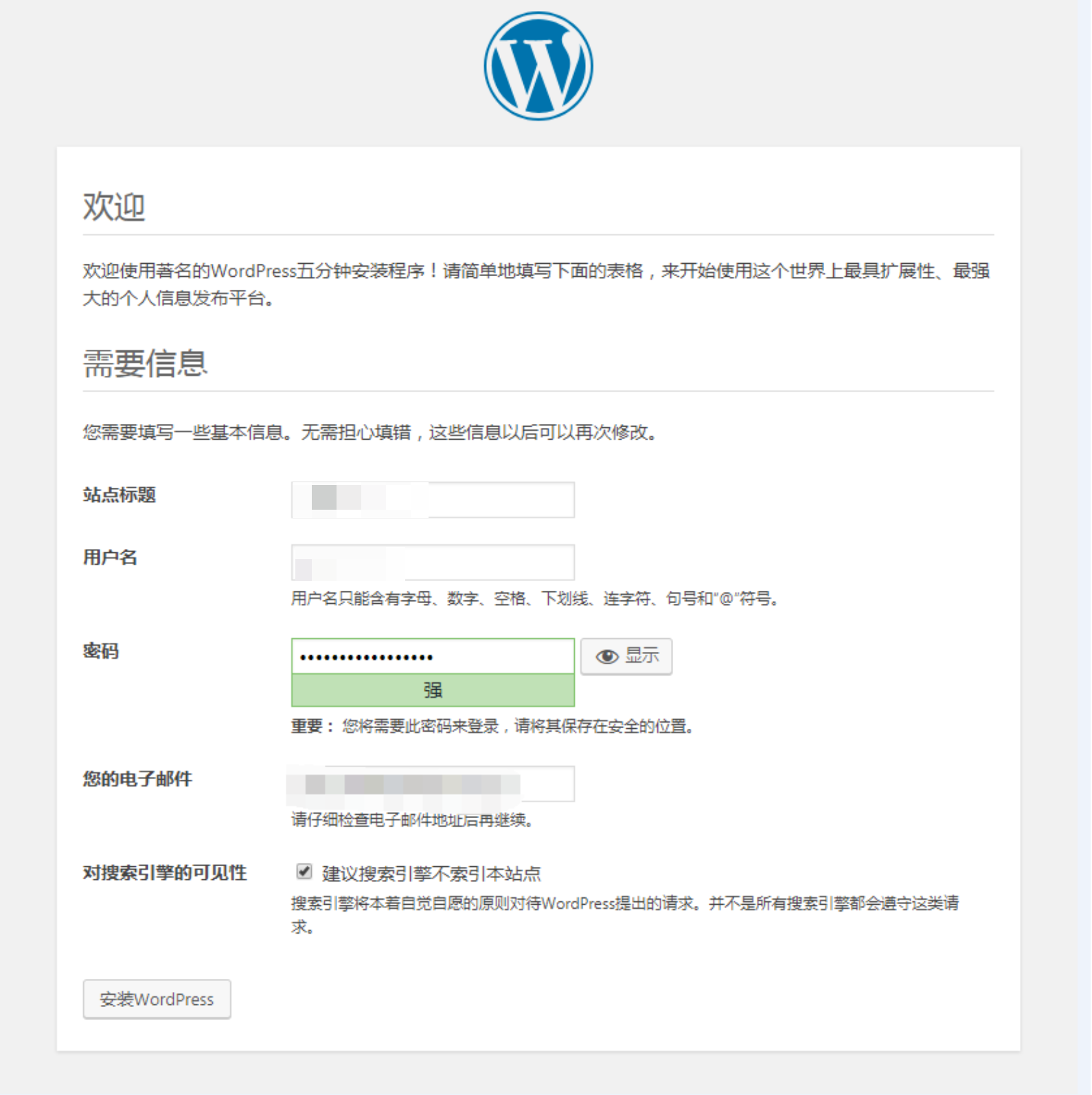
最后点击安装WordPress,安装成功会出现如下界面:

点击登录,输入账户密码,就可以登录自己的 wordpress 后台了。
## 卸载wordpress
### 1、删除数据库
“`
# mysql -uroot -p
# 密码
# show databases;
# drop database wordpress;
# exit
“`
### 2、删除wordpress目录
“`
# cd /home/wwwroot/
# rm wordpress
“`